Qué es
¿Qué es Tiendas ara Content Hub?
Es el lugar donde vive toda la planeación de contenido de Tiendas ara: campañas, Promo Weekly, piezas por ecosistema y canal, calendario, assets en Drive y el estado de revisión de cada pieza. Antes esta información vivía repartida entre Sheets, Slack y carpetas de Drive; ahora el Hub la conecta en un solo lugar, siempre actualizado.
Está pensado para el uso diario de los equipos de Social, Content, Community y PM — para planear, ejecutar y hacer seguimiento, no para configurar nada técnico.
El Hub ya está en producción. Esta guía documenta cómo usarlo hoy — la versión V1 — y se irá actualizando a medida que el equipo la use y la herramienta evolucione.
Acceso
Cómo entrar
No hay usuario ni contraseña nuevos que recordar: se entra con la cuenta de Google del equipo, la misma que ya usan para Gmail y Drive.
- Abre ara-content-hub.pages.dev desde el navegador (funciona en computador y celular).
- Inicia sesión con tu cuenta de Google del equipo si te lo pide.
- Ya estás dentro — el Hub se ve igual para todo el equipo, sin instalaciones ni configuración.
Guarda el link en marcadores. Todas las vistas del Hub (una campaña, una semana, una pieza puntual) tienen su propio link para compartir directo por Slack.
Inicio
Inicio
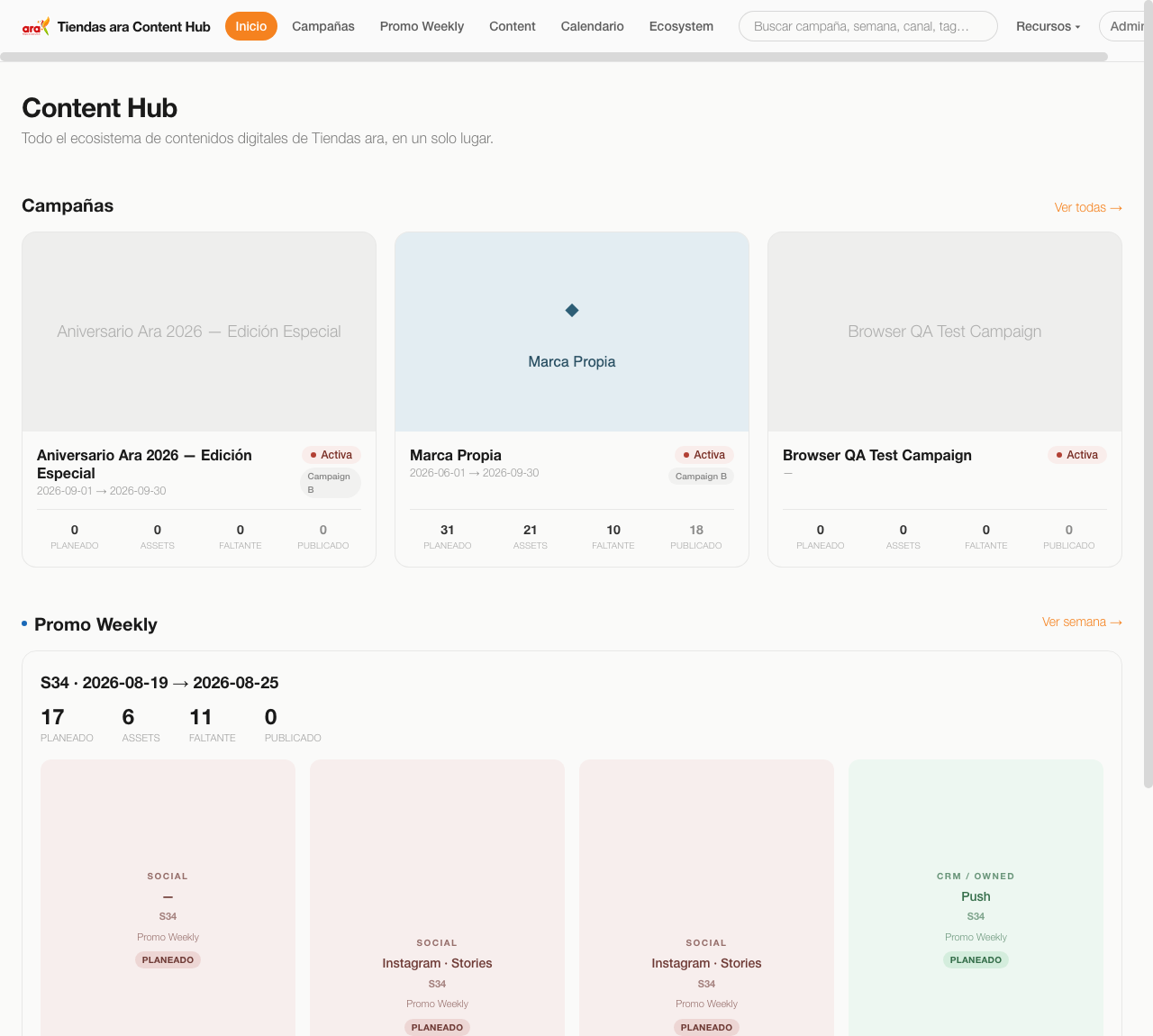
Al entrar, Inicio muestra un resumen de lo más relevante: las campañas activas, los números clave de la semana y el bloque de Promo Weekly en curso — un punto de partida rápido antes de entrar al detalle de cualquier campaña.
Campañas
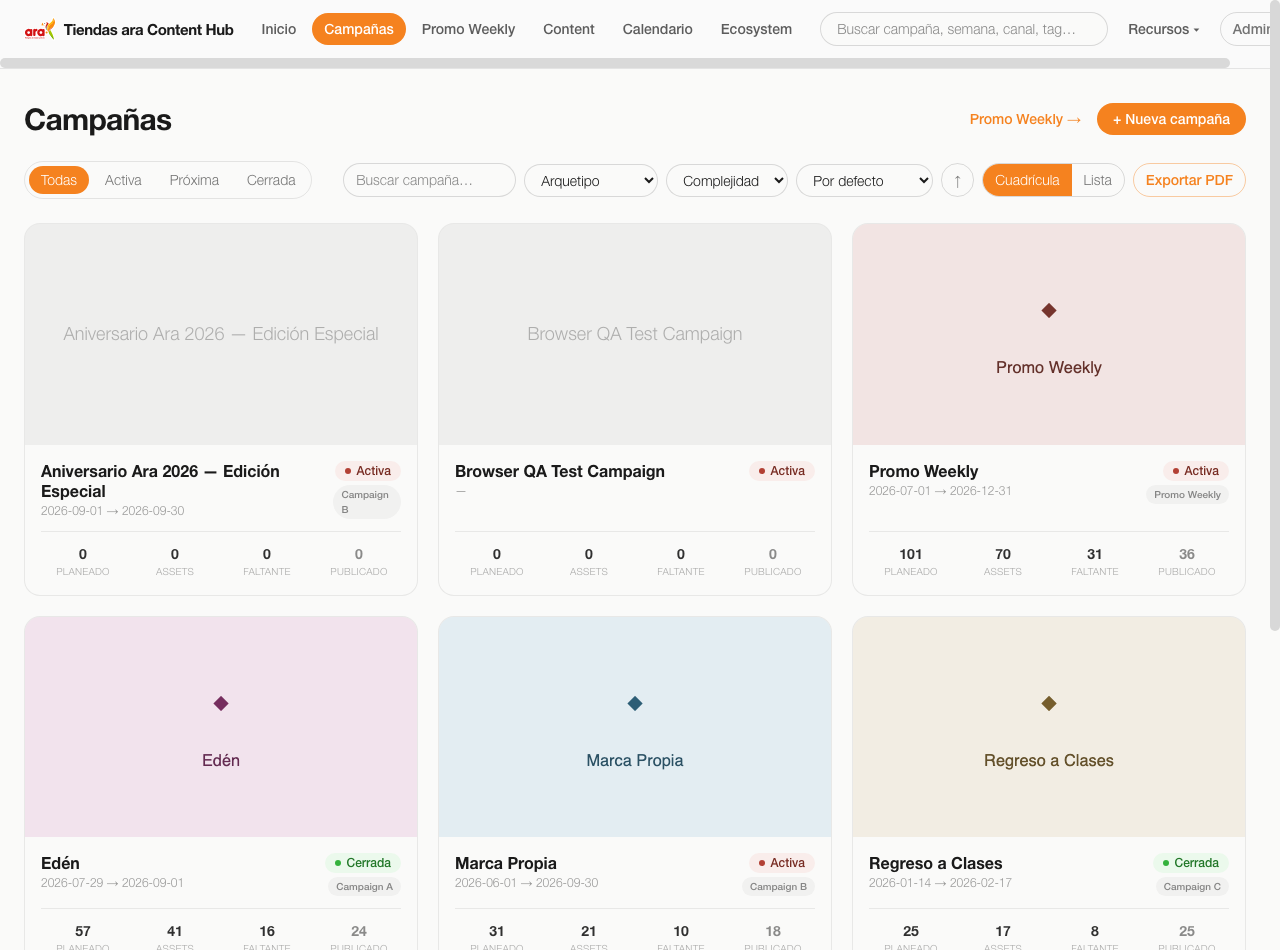
Campañas
Aquí están todas las campañas del año — grandes y pequeñas — con su período, arquetipo (A/B/C) y avance. Se puede ver en cuadrícula o en lista, y filtrar por ecosistema, canal o estado.
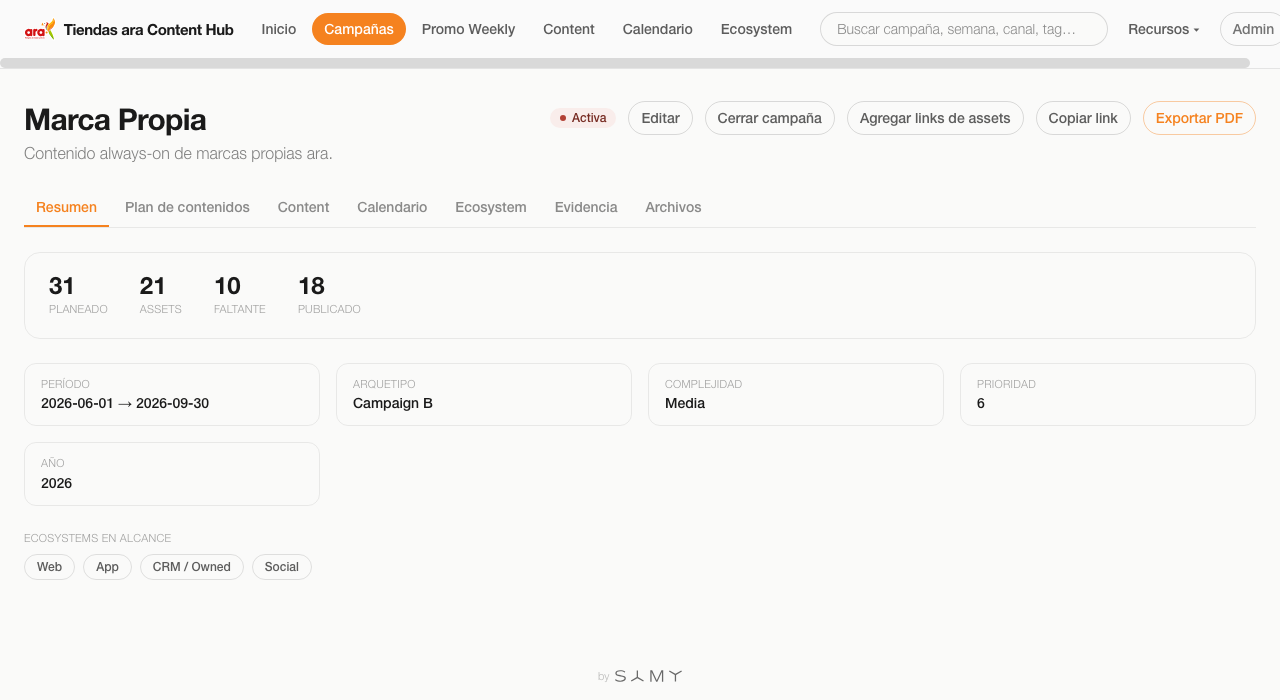
Al entrar a una campaña específica se ve todo su detalle: resumen, plan de contenidos, piezas, calendario propio, ecosistemas en alcance y evidencia.
Promo Weekly
Promo Weekly
Promo Weekly es el espacio de trabajo operativo de la semana — recurrente, de miércoles a martes. Desde ahí se navega semana a semana (o por mes), se ven los contadores de la semana y todo el contenido agrupado por día.
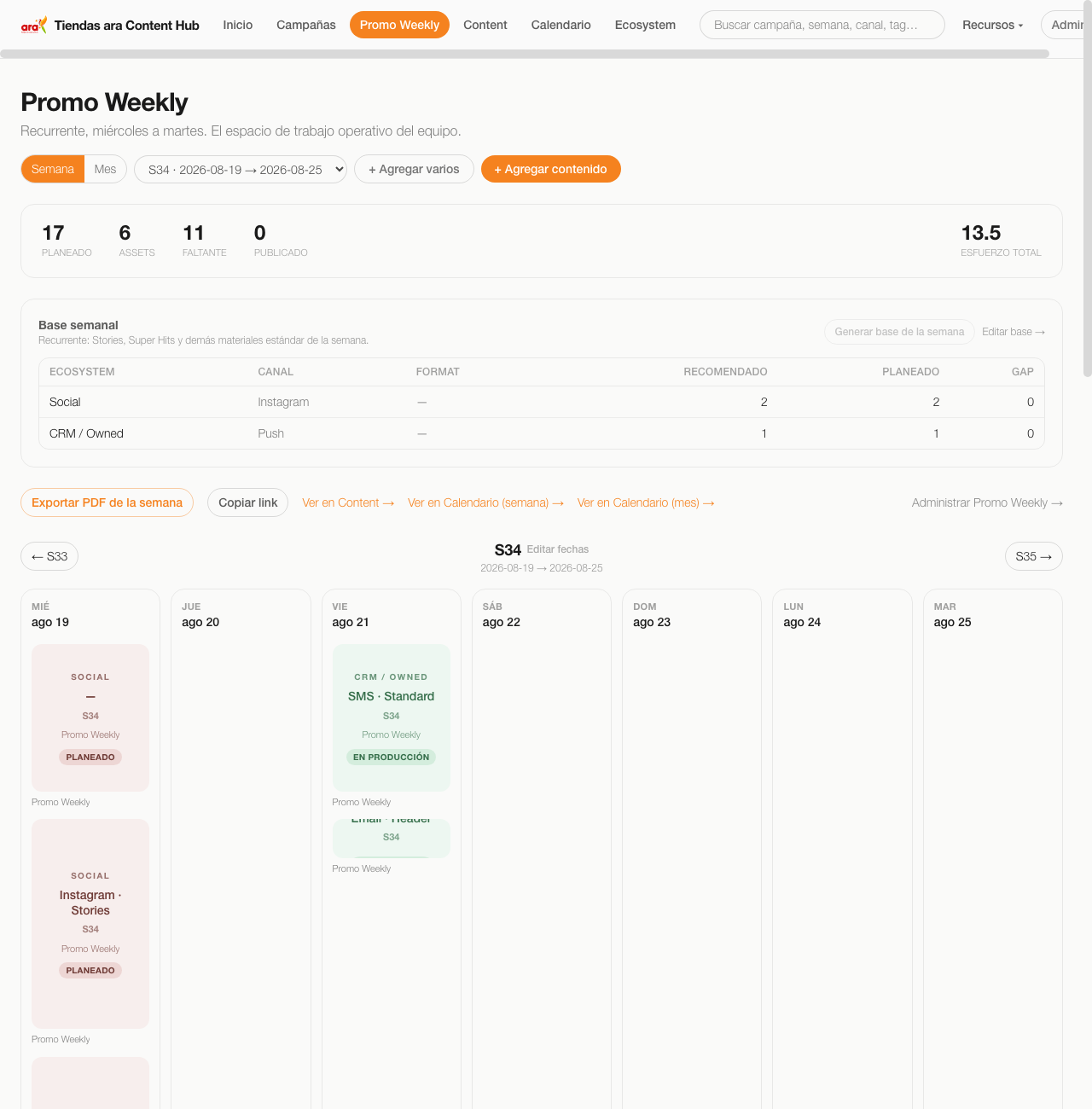
El botón Semana / Mes arriba a la derecha cambia entre ver una sola semana o el mes completo — útil para planear con más anticipación.
Base semanal
Base semanal
Cada semana tiene una "base" recurrente — Stories, Super Hits y demás materiales estándar que se repiten semana a semana. La tabla de Base semanal compara lo recomendado contra lo ya planeado, y muestra el Gap (lo que falta) por ecosistema y canal.
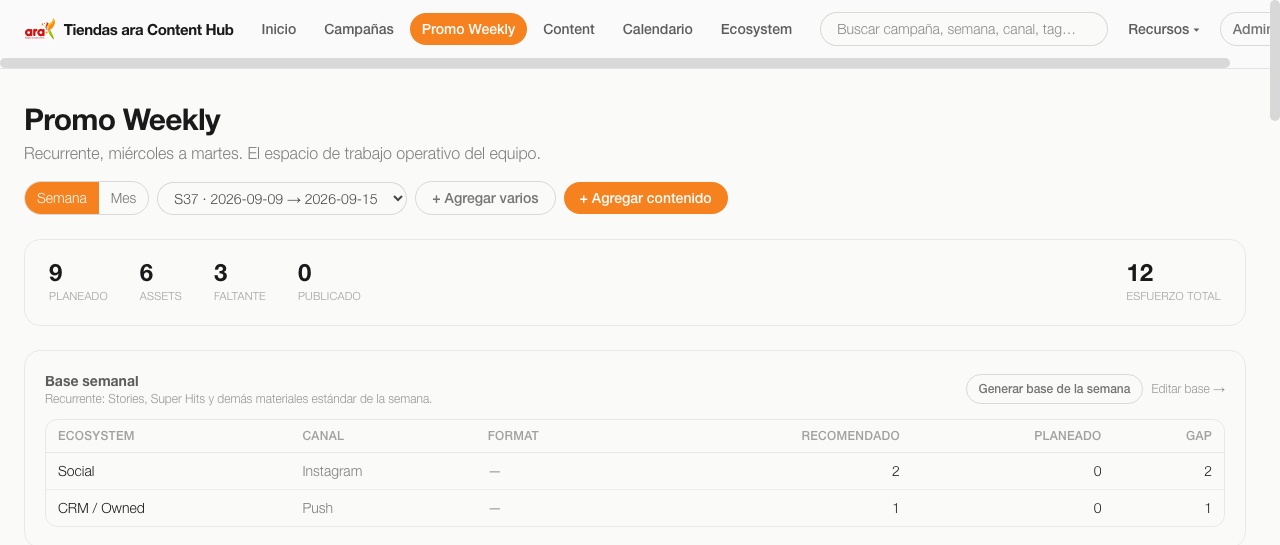
Entra a una semana con Gap pendiente y pulsa Generar base de la semana — el Hub crea automáticamente las piezas recurrentes que faltan, listas para asignar asset.
Contenido en lote
Agregar contenido en lote
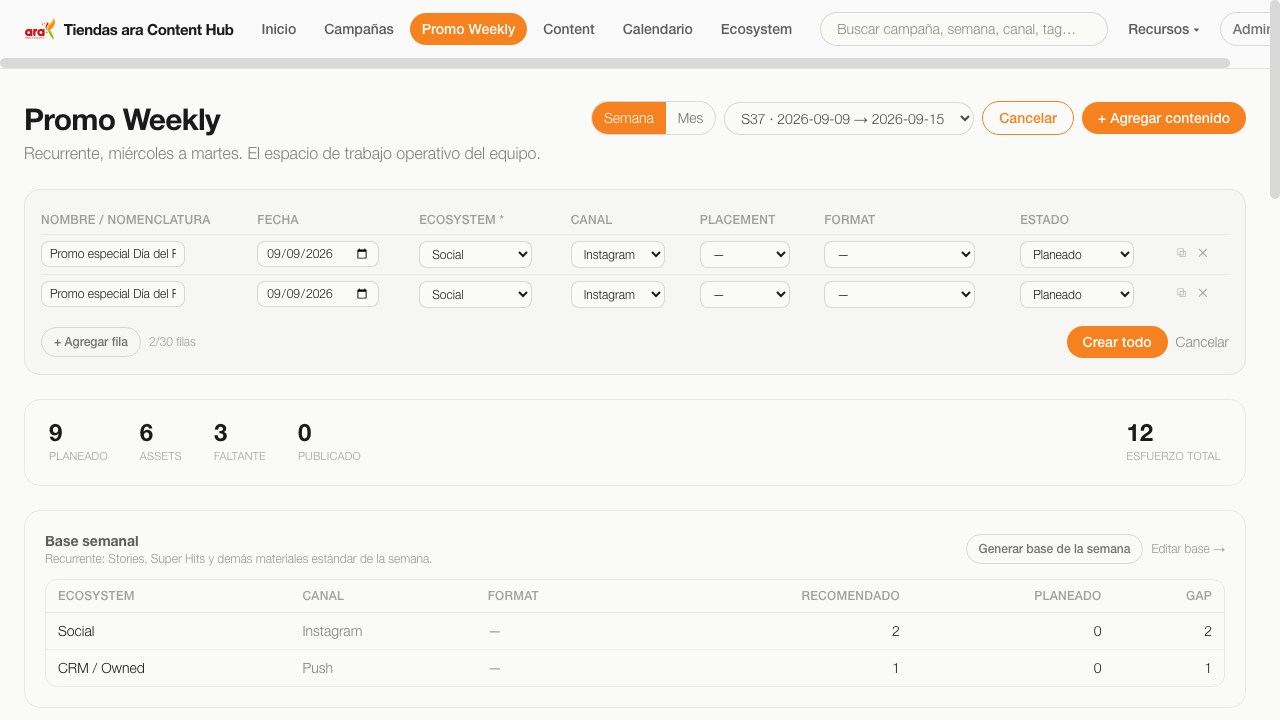
Para materiales puntuales o excepciones de la semana (algo que la base recurrente no cubre), el botón + Agregar varios abre una tabla rápida: nombre, fecha, ecosystem, canal, placement, formato y estado, fila por fila. No reemplaza un Excel completo — está pensado para lotes pequeños (hasta 30 filas), con las mismas opciones que el resto del Hub.
Biblioteca
Biblioteca de Content
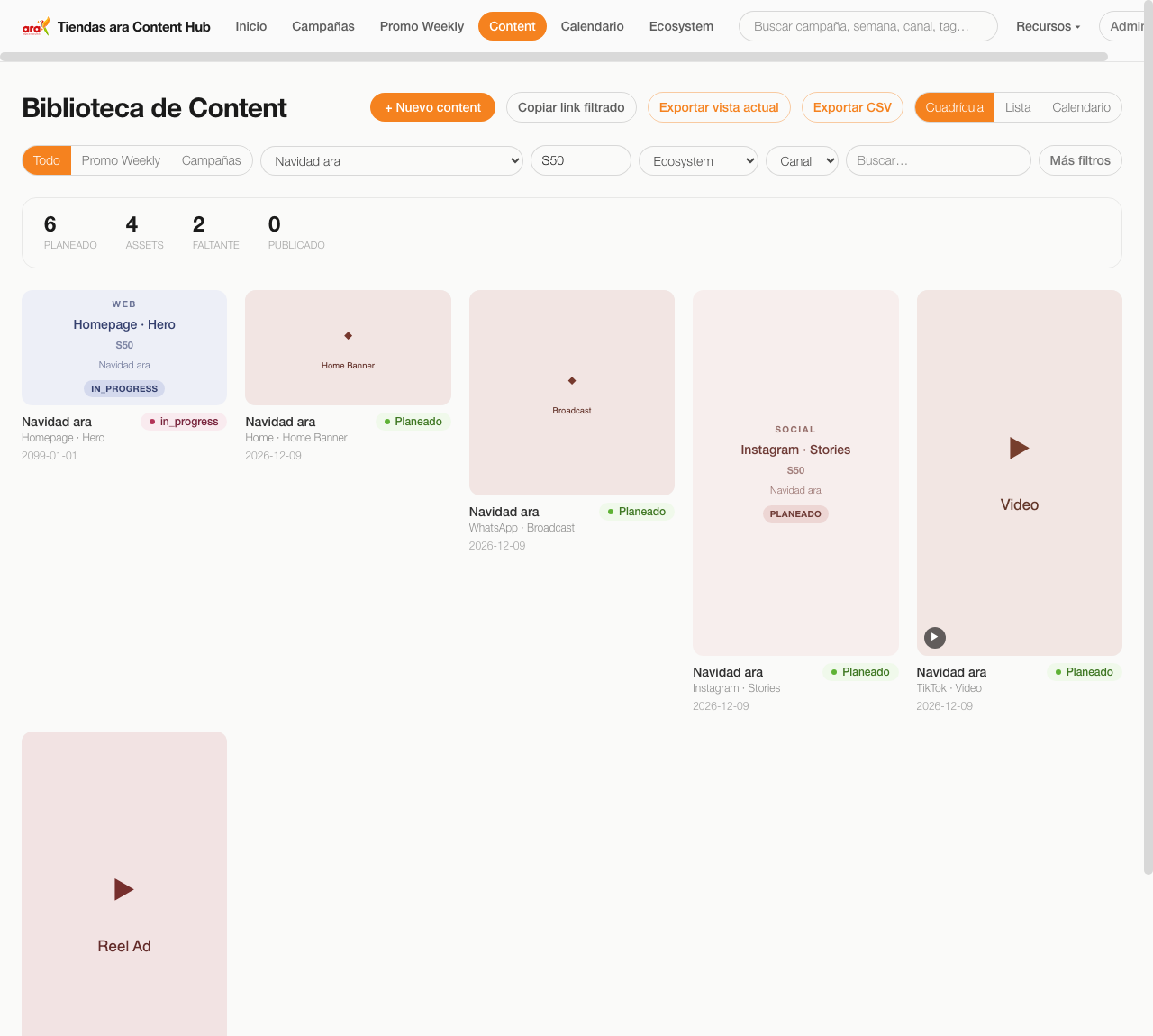
La Biblioteca de Content reúne todas las piezas — de cualquier campaña o de Promo Weekly — en un solo lugar filtrable: por campaña, semana, ecosistema y canal. Cada tarjeta muestra el asset (o su placeholder si aún no tiene uno) y su estado.
Nomenclatura
Nomenclatura
Cada pieza de contenido sigue un mismo patrón de nombre, para que cualquier persona del equipo — o de una agencia — pueda identificar de qué se trata solo con leer el nombre del archivo.
Ejemplo real:
| Segmento | Qué significa |
|---|---|
| AÑO | Año calendario (2026) |
| SEMANA | Semana ara (S34) |
| CAMPAÑA | Campaña a la que pertenece (EDEN) |
| ECOSYSTEM | Ecosistema (SOCIAL, CRM, APP, WEB…) |
| CANAL | Canal dentro del ecosistema (INSTAGRAM, WHATSAPP…) |
| FORMATO | Formato de la pieza (REEL, STORY, BANNER…) |
| NÚMERO | Consecutivo, si hay varias versiones (01, 02…) |
Antes de cerrar una campaña, vale la pena revisar que cada pieza tenga su nombre completo y su asset cargado — así queda un registro limpio y fácil de auditar después.
Assets y Drive
Vista previa de assets desde Drive
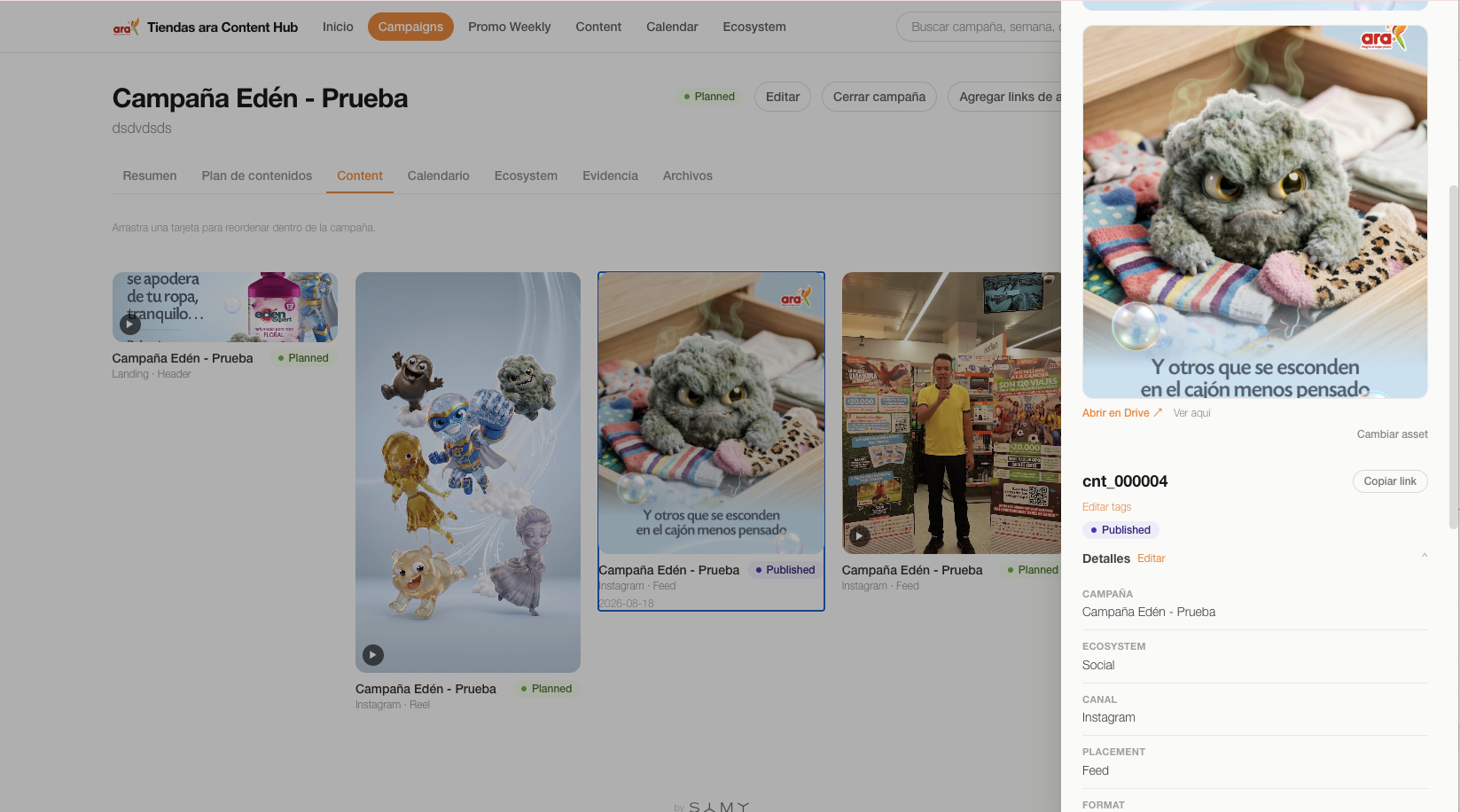
Cada pieza puede tener un asset de Google Drive asociado (imagen o video). El Hub muestra una vista previa directamente adentro, sin tener que abrir Drive — aunque el link a Drive siempre queda disponible como respaldo.
Imágenes
Para una imagen, la vista previa se ve tal cual el archivo final: la miniatura real generada por Drive.
Videos
Para un video, el Hub muestra la miniatura con una etiqueta Video y un ícono de reproducción. Al hacer clic, el video se reproduce directamente adentro del Hub, sin salir a Drive.
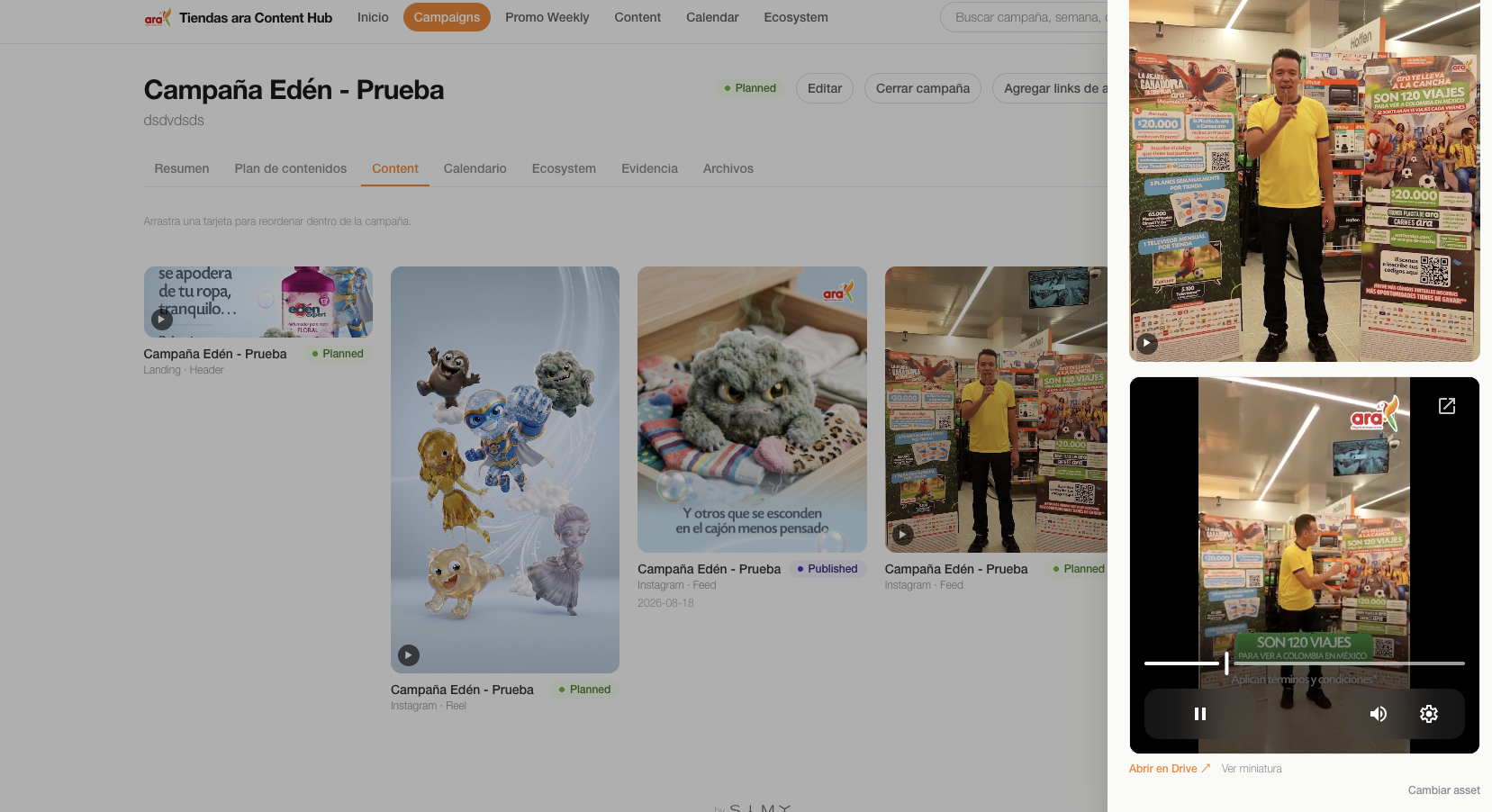
Que un video se reproduzca directamente adentro del Hub depende de los permisos para compartir ese archivo en Drive. Si Drive no deja verlo ahí, el botón Abrir en Drive siempre funciona como respaldo — nunca se pierde el acceso al archivo original.
Calendario
Calendario
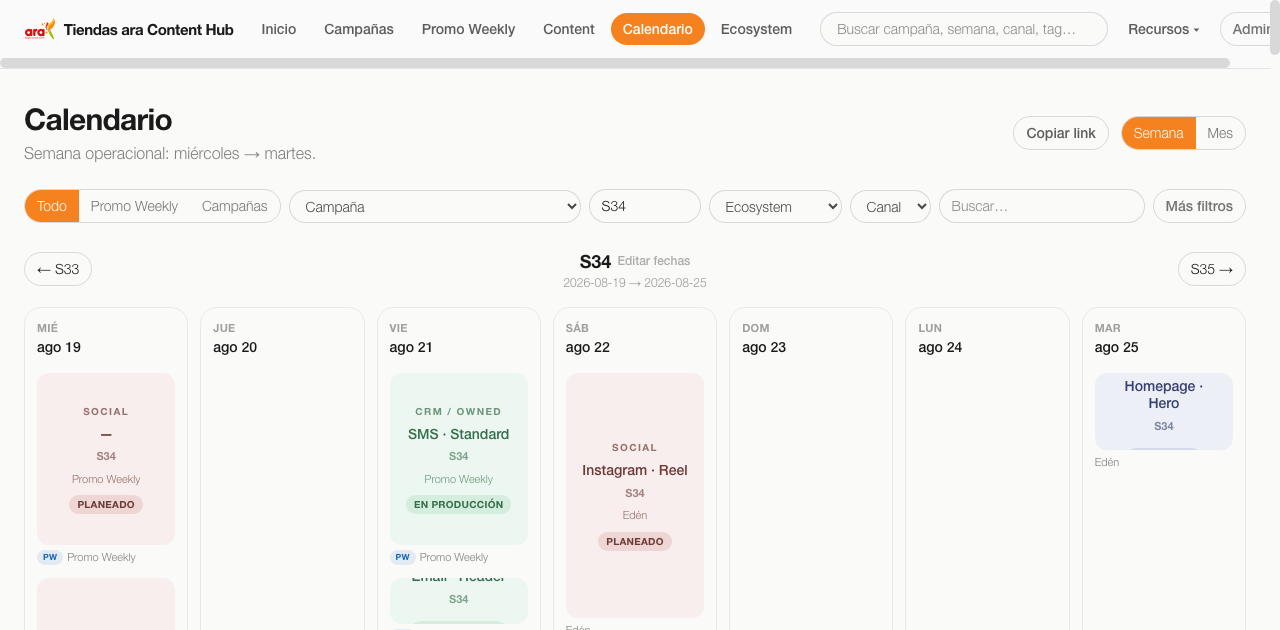
El Calendario muestra todo el contenido planeado por día — de cualquier campaña y de Promo Weekly al mismo tiempo — con la semana ara (miércoles a martes). Las piezas se pueden arrastrar a otro día para reprogramarlas.
Revisión
Revisión y comentarios
Cada pieza puede pasar por un flujo de revisión simple: Enviar a revisión, Solicitar cambios, Aprobar o dejarla En espera. Debajo, la sección de Comentarios permite conversar sobre esa pieza puntual — el hilo queda guardado junto a la pieza, sin depender de buscar el mensaje en Slack.
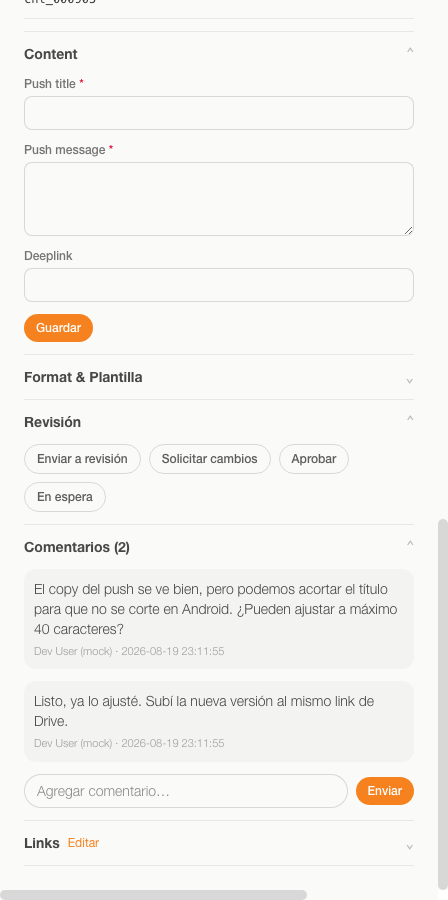
En esta V1, cualquier persona con acceso al Hub puede ver y usar la revisión y los comentarios de una pieza — todavía no existe un rol separado de "solo cliente" o "solo lectura". Mientras eso no exista, conviene mantener las conversaciones de revisión igual de cuidadas que en Slack o email.
Preguntas
Preguntas frecuentes
¿Necesito una cuenta nueva para entrar?
No. Se entra con la misma cuenta de Google del equipo, sin usuarios ni contraseñas adicionales.
¿Puedo compartir el link de una pieza o una campaña puntual?
Sí — el botón "Copiar link" (dentro del detalle de cualquier pieza o campaña) copia un link directo a esa vista exacta, listo para pegar en Slack.
¿Qué hago si un video no se reproduce adentro del Hub?
Usa el botón "Abrir en Drive" — siempre está disponible como respaldo, sin importar los permisos de ese archivo en particular.
¿Dónde reporto un error o una idea de mejora?
Por el canal de Slack del equipo o directamente con PM — esta guía y el Hub se seguirán ajustando con el uso real.
Esta es la primera versión de la guía y del Hub. La V1 se va a mejorar sobre el uso real del equipo.